
URBANO PROGRESSO設定ガイド「すぐ文字®の使い方」
入力した文字を利用して、アプリケーションを起動することができます。
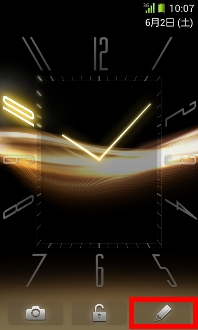
ロック解除画面からの起動方法
![[1]](/prdct/telecom/consumer/lineup/common/img/icon_step_no01.gif) ロック解除画面→[
ロック解除画面→[ ]
]
![[2]](/prdct/telecom/consumer/lineup/common/img/icon_step_no02.gif) 文字を入力
文字を入力
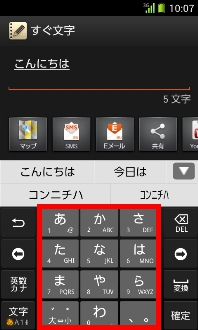
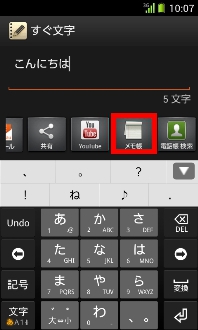
![[3]](/prdct/telecom/consumer/lineup/common/img/icon_step_no03.gif) 起動するアプリケーションのアイコンをタップ
起動するアプリケーションのアイコンをタップ
例:メモ帳をタップ
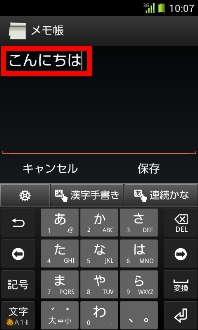
![[4]](/prdct/telecom/consumer/lineup/common/img/icon_step_no04.gif) 入力した文字がメモ帳に表示
入力した文字がメモ帳に表示
メニュー一覧からの起動方法
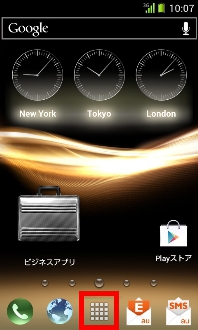
ホームスクリーン→[ ]
]
[アプリ一覧]
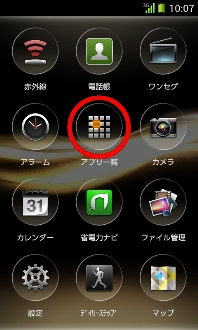
[すぐ文字]
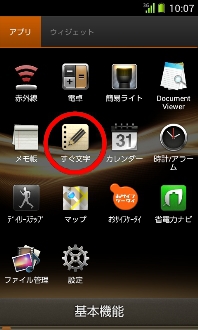
すぐ文字®で起動できるアプリケーション
| 乗換NAVITIME | 入力した文字を出発駅·到着駅として、乗換NAVITIMEアプリの検索画面が表示されます。 |
|---|---|
| マップ | 入力した文字でGoogleマップが表示されます。 |
| SMS | 入力した文字をメッセージとしたSMS(Cメール)作成画面が表示されます。 |
| Eメール | 起動するメール(EメールやPCメールなど)を選択すると、入力した文字をメール本文としたメール作成画面が表示されます。 |
| 取扱説明書 | 『取扱説明書』アプリケーションが起動し、入力した文字で検索された結果が表示されます。 |
| 共有 | 入力した文字ですぐ文字®を利用して起動するアプリケーションを選択します。 |
| YouTube | YouTubeが起動し、入力した文字で検索された一覧が表示されます。 |
| メモ帳 | 入力した文字を内容としたメモ帳が起動します。 |
| 電話帳 検索 | 電話帳が起動し、入力した文字で検索された連絡先の一覧が表示されます。 |
※表示される項目、並び順は場合により異なります。