auサーバーにデータをバックアップする
画面は移行元の機種により異なります。
・事前にau IDとパスワードの設定をお済ませください。
・データ移行は、十分に充電した状態で行ってください。
・アドレス帳など、移行したいデータを選択することができます。
・選択したデータによっては大量の通信が発生しますので、Wi-Fi®環境下で行うことをおすすめします。
※auサーバーへのデータバックアップには通信料がかかります。
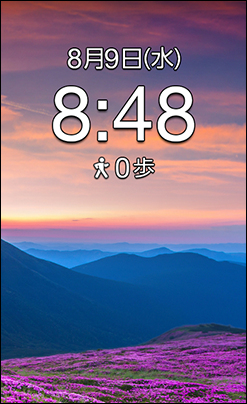
(1) メニューキーを押します。
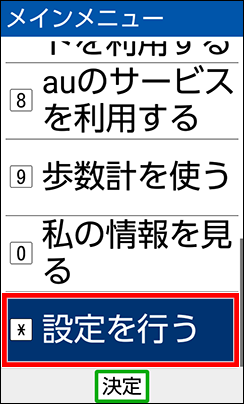
(2) 「設定を行う」を選択し、OKキーを押します。
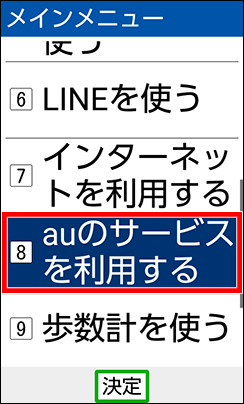
(3) 「auのサービスを利用する」を選択し、OKキーを押します。
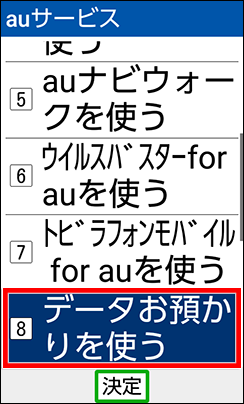
(4) 「データお預かりを使う」を選択し、OKキーを押します。
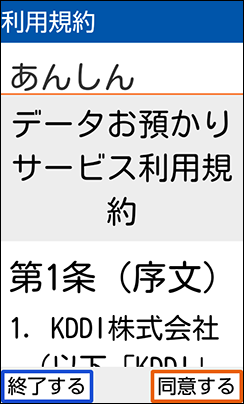
(5) 利用規約を確認し、カメラキー(同意する)を押します。
※既に「データお預かり」をご利用されている場合は、この画面は表示されません。
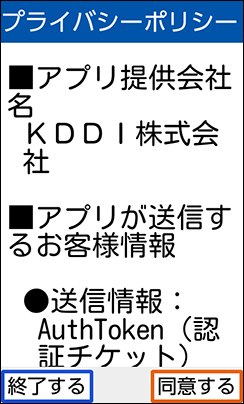
(6) プライバシーポリシーを確認し、カメラキー(同意する)を押します。
※既に「データお預かり」をご利用されている場合は、この画面は表示されません。
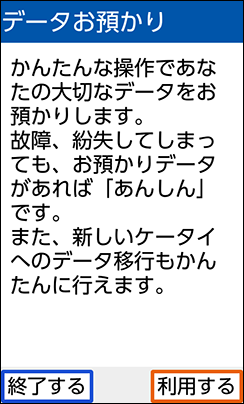
(7) カメラキー(利用する)を押します。
利用が開始されます。
※既に「データお預かり」をご利用されている場合は、この画面は表示されません。
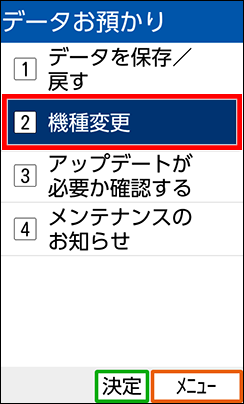
(8) 「機種変更」を選択し、OKキーを押します。
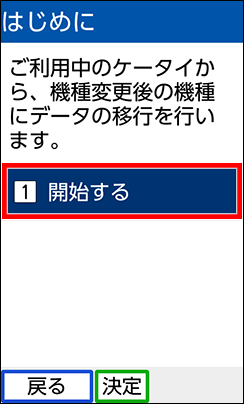
(9) 「開始する」を選択し、OKキーを押します。
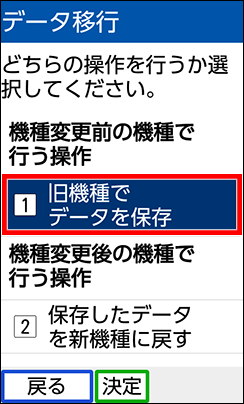
(10) 「旧機種でデータを保存」を選択し、OKキーを押します。
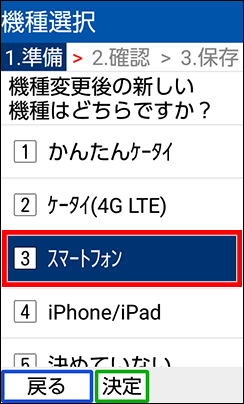
(11) 「スマートフォン」を選択し、OKキーを押します。
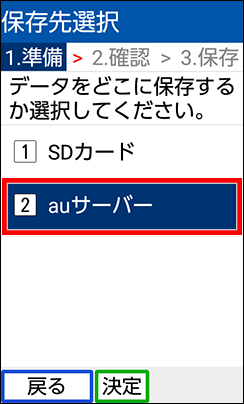
(12) 「auサーバー」を選択し、OKキーを押します。
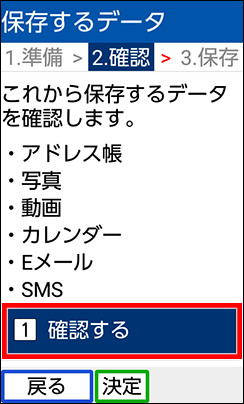
(13) 「確認する」を選択し、OKキーを押します。
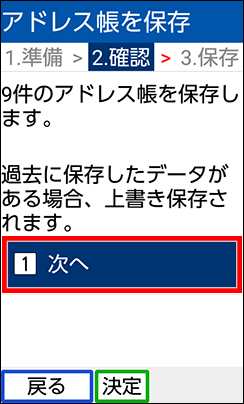
(14) 保存データの確認が表示されます。
「次へ」を選択し、OKキーを押します。
※保存データ毎に確認画面が表示されます。
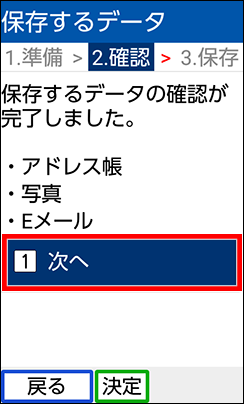
(15) 「次へ」を選択し、OKキーを押します。
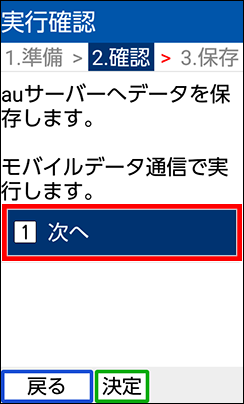
(16) 「次へ」を選択し、OKキーを押します。
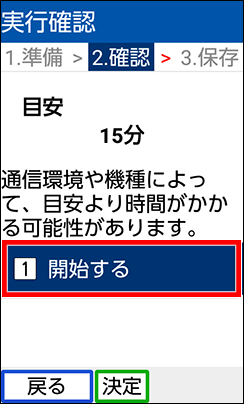
(17) 目安時間を確認の上、「開始する」を選択し、OKキーを押します。
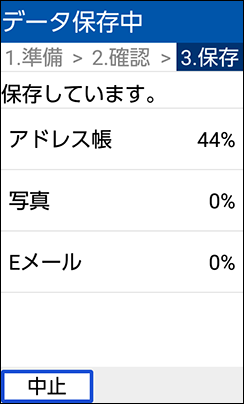
(18) 保存中ですので、この画面のままお待ちください。
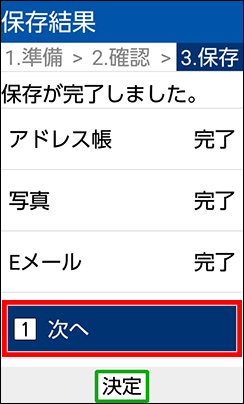
(19) データの保存が完了したら、「次へ」を選択し、OKキーを押します。
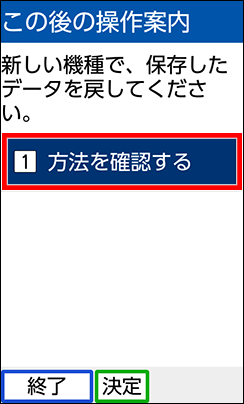
(20) auサーバーにデータが保存されました。
移行元の端末での操作は完了です。
続いてGRATINA KYV48でデータを受け取る手順をご確認ください。