文字サイズを大きくする
画面の文字が読みにくいときは、設定から文字サイズを変更できます。
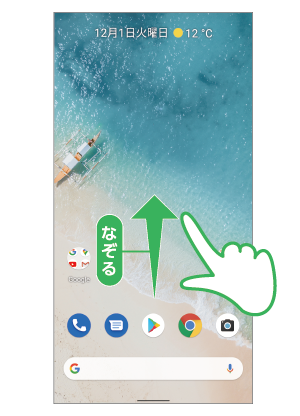
(1) 画面を上方向になぞり、アプリ一覧を表示する。
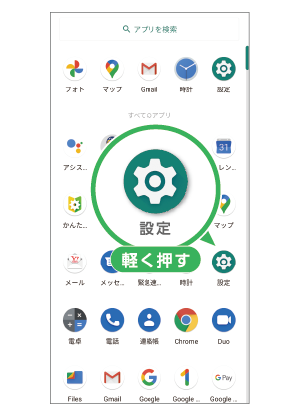
(2) アプリ一覧から「設定」を軽く押す。
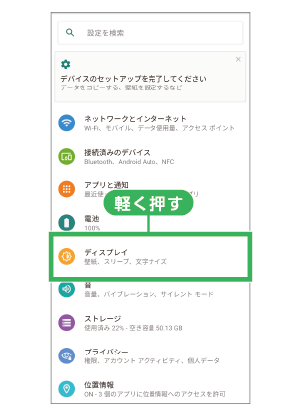
(3) 「ディスプレイ」を軽く押す。
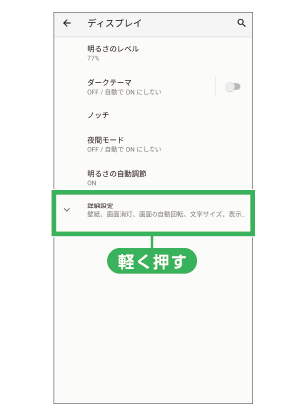
(4) 「詳細設定」を軽く押す。
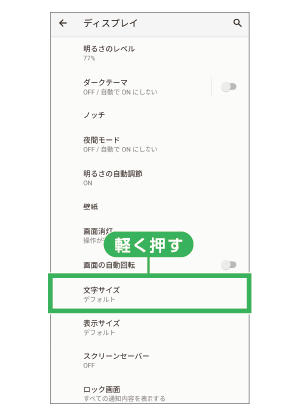
(5) 「文字サイズ」を軽く押す。
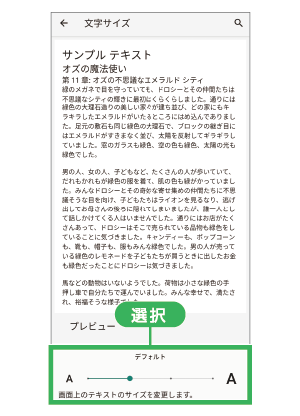
(6) 好みのサイズを軽く押す。
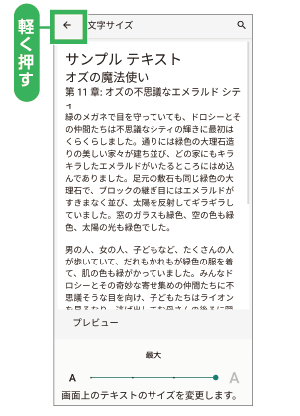
(7) 変更後、画面左上の を軽く押す。
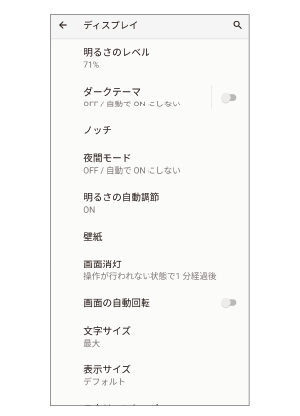
(8) 文字の大きさが変わる。
文字を入力する(フリック入力)
※「ログインして開始」の画面が表示された場合は、「閉じる」を選択し、続けて入力レイアウトの選択画面が表示された場合は、ひらがな、アルファベットでそれぞれ「12キー」を選択してください。
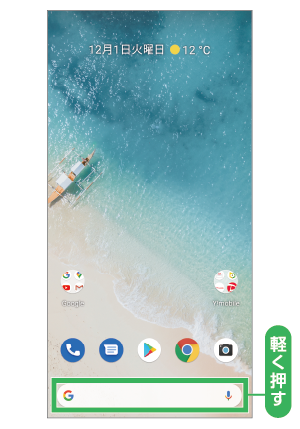
(1) Google 検索窓を軽く押す。
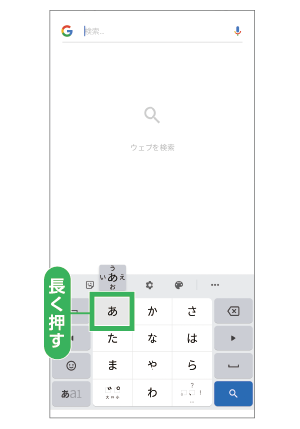
(2) 入力したい文字を長押しする。
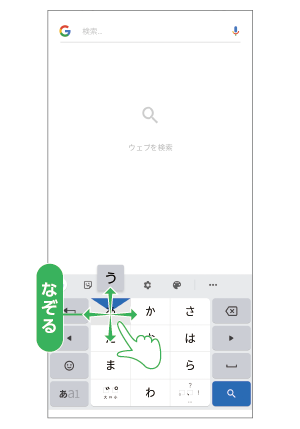
(3) 入力したい文字の方向へなぞる。
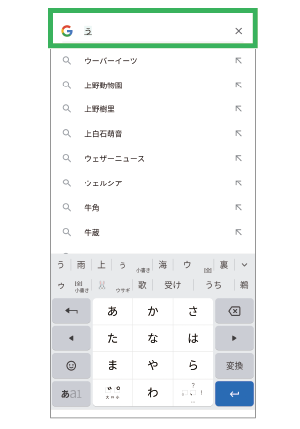
(4) なぞった方向の文字が入力される。
文字ボタンを軽く押して入力
12キー配列キーボードでは、以前からあるケータイと同じ要領でも文字入力ができます。
例えば、「おはよう」と入力したい場合、「あ」を5回、「は」を1回、「や」を3回、「あ」を3回軽く押します。
ケータイと同じ仕組みなので初めての人にも安心です。
音声で文字を入力する
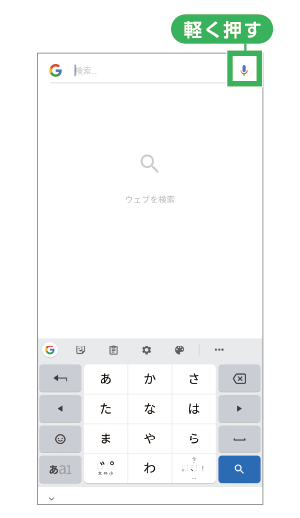
(1) (マイク)を軽く押す。
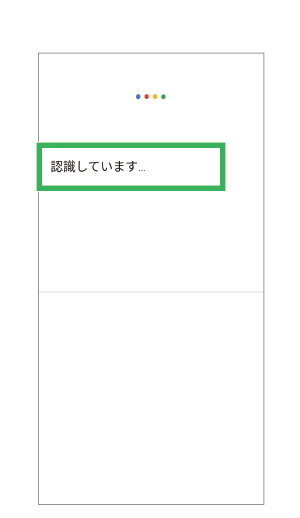
(2) 「認識しています...」が画面に表示されたら発声する。
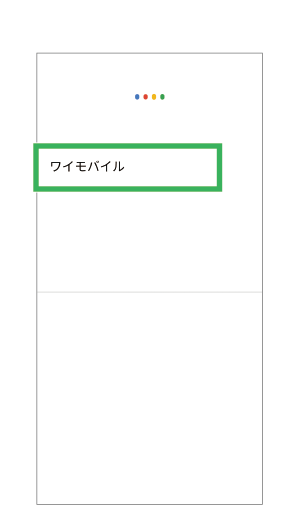
(3) 音声が認識される。
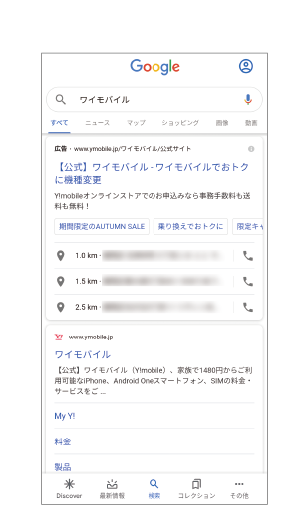
(4) 文字が入力され、検索結果が表示される。
顔文字/記号/絵文字を入力する
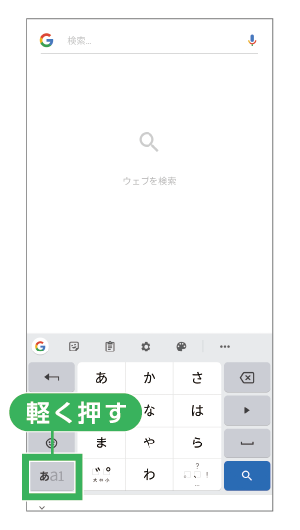
(1) アルファベットや数字などを入力したい場合は、 を軽く押す。
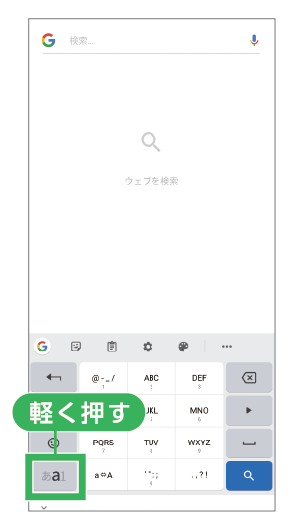
(2) アルファベット入力画面が表示される。
さらに を軽く押す。
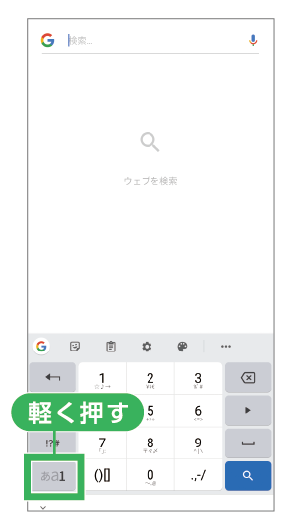
(3) 数字入力画面が表示される。
さらに を軽く押すと手順(1)に戻る。
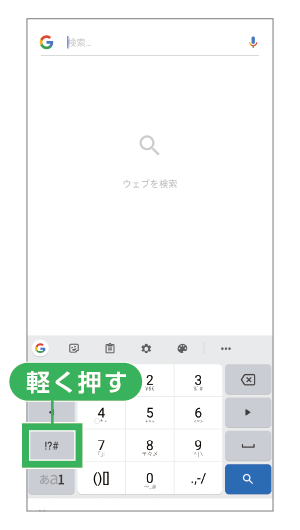
(4) 手順(3)の数字入力画面時に を軽く押すと記号のカテゴリーが表示される。
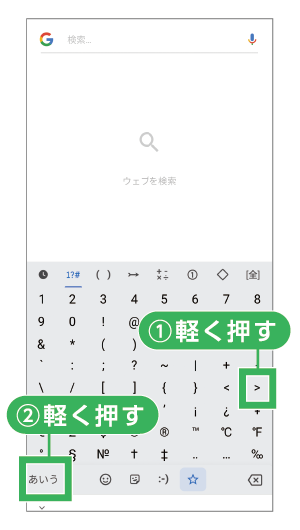
(5) 入力したい記号を軽く押す。 を軽く押すと通常の文字入力画面に戻る。
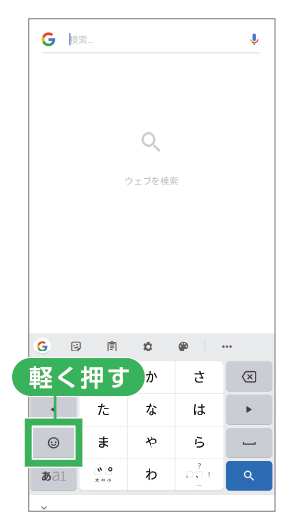
(6) 顔文字、絵文字は、 を軽く押す。
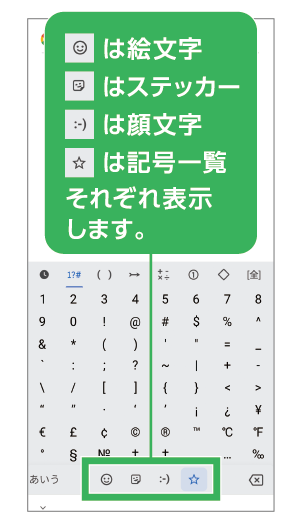
(7) 直前に使用したカテゴリーが表示される。
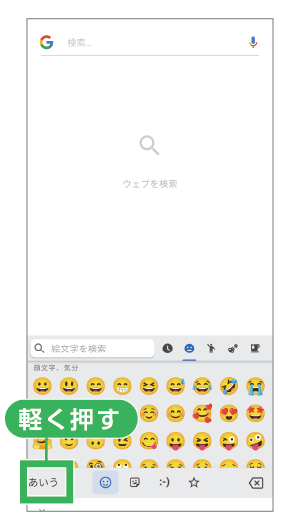
(8)を軽く押すと通常の文字入力画面に戻る。
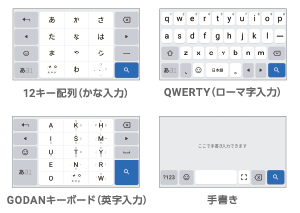
4種類のキーボード
文字入力をするためのキーボードは、「12キー配列」「QWERTY」「GODANキーボード」と3種類あります。また、手書きでの入力も可能です。
キーボードを追加・変更する
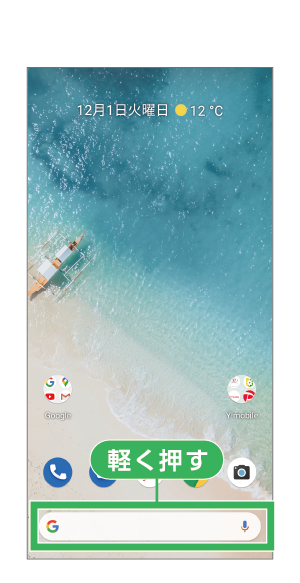
(1) Google 検索窓を軽く押す。
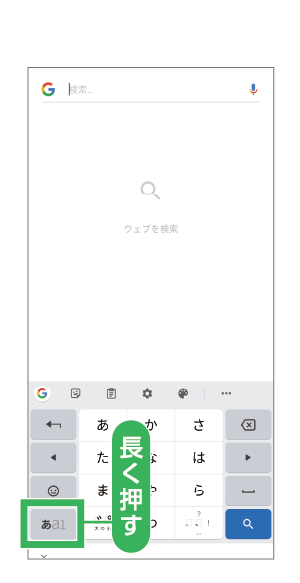
(2)を長押しし、離す。
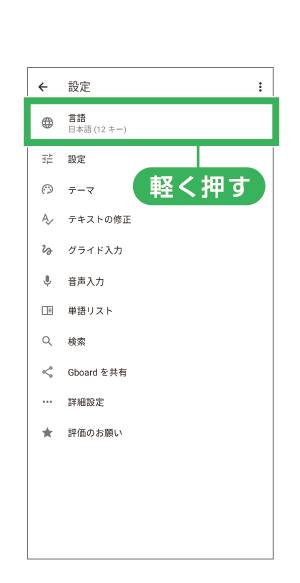
(3) 「言語」を軽く押す。
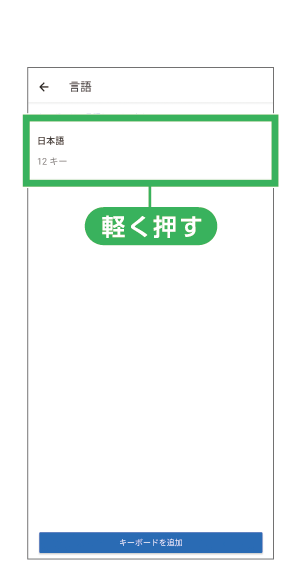
(4) 「日本語 12キー」を軽く押す。
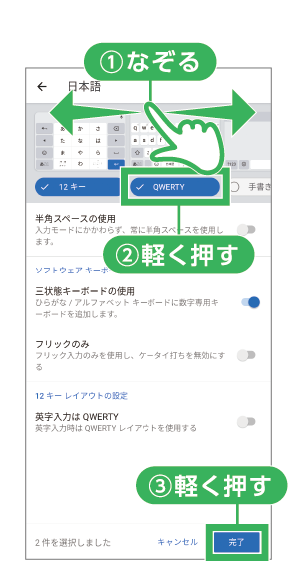
(5) 左右に軽くなぞって、追加したいキーボードを軽く押して選択する。「完了」を軽く押す。
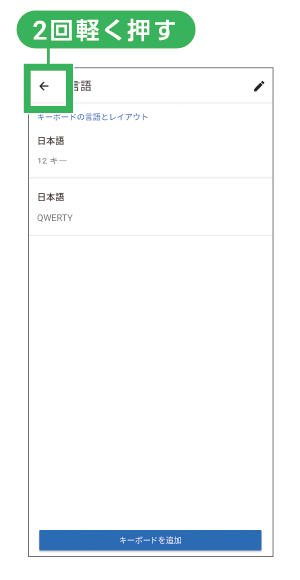
(6) を2回軽く押すと、入力画面に戻る。
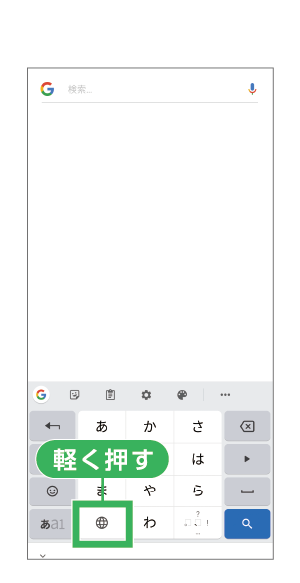
(7) を軽く押す。
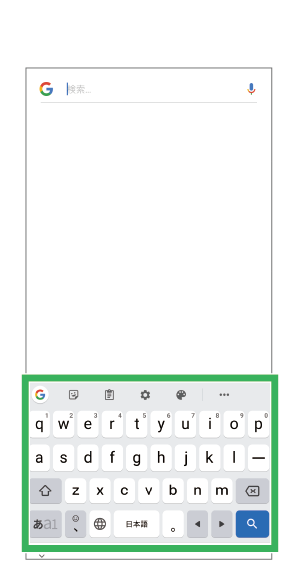
(8) キーボードが切り替わる。
QWERTYキーボードで入力する
※QWERTYキーボードを追加された場合の入力方法です。
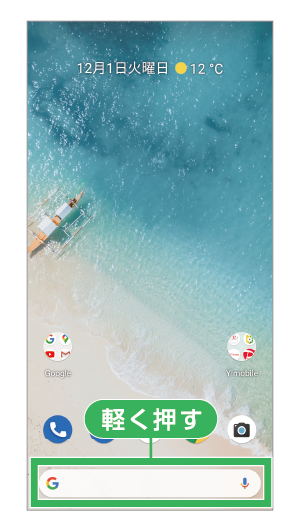
(1) Google 検索窓を軽く押す。
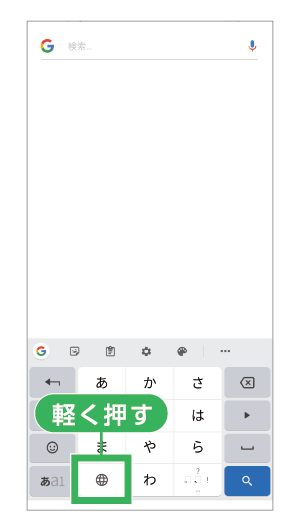
(2)を軽く押して、キーボードを QWERTYに切り替える。
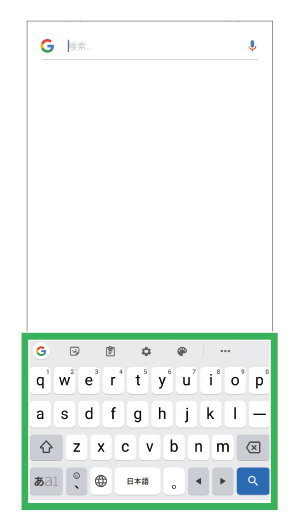
(3) パソコンのローマ字入力と同じ要領で文字を入力可能。
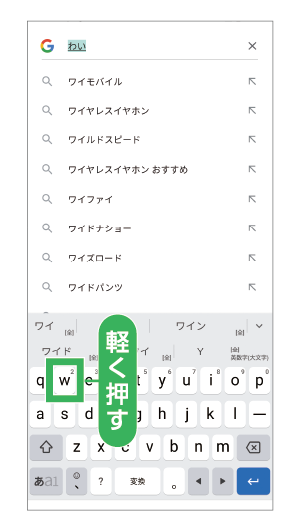
(4) 変換候補が表示され、候補の中から変換したい単語を軽く押す。