ビジネス全般
Androidで設定する3つの方法
キオスクモードとは?Android端末を業務専用端末にする3つの方法と端末選びのポイント
高耐久スマートフォン / スマートフォン
Androidで設定する3つの方法
高耐久スマートフォン / スマートフォン
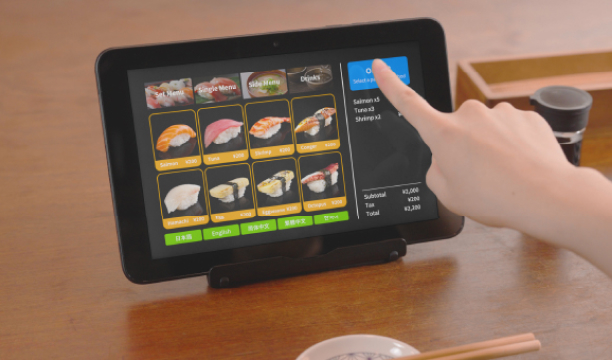
飲食店のテーブルに置かれた注文用タブレットや、オフィスの無人受付タブレットなど、「決まったアプリだけが動く端末」を見かけたことはないでしょうか。この状態をつくる機能は一般的に「キオスクモード」と呼ばれています。キオスクモードを利用することで、市販のタブレットやスマートフォンでも業務専用端末として運用できます。
本記事では、キオスクモードの仕組みと活用シーン、Androidでキオスクモードを設定する代表的な3つの方法、そして業務利用を前提とした端末選びのポイントまでを解説します。
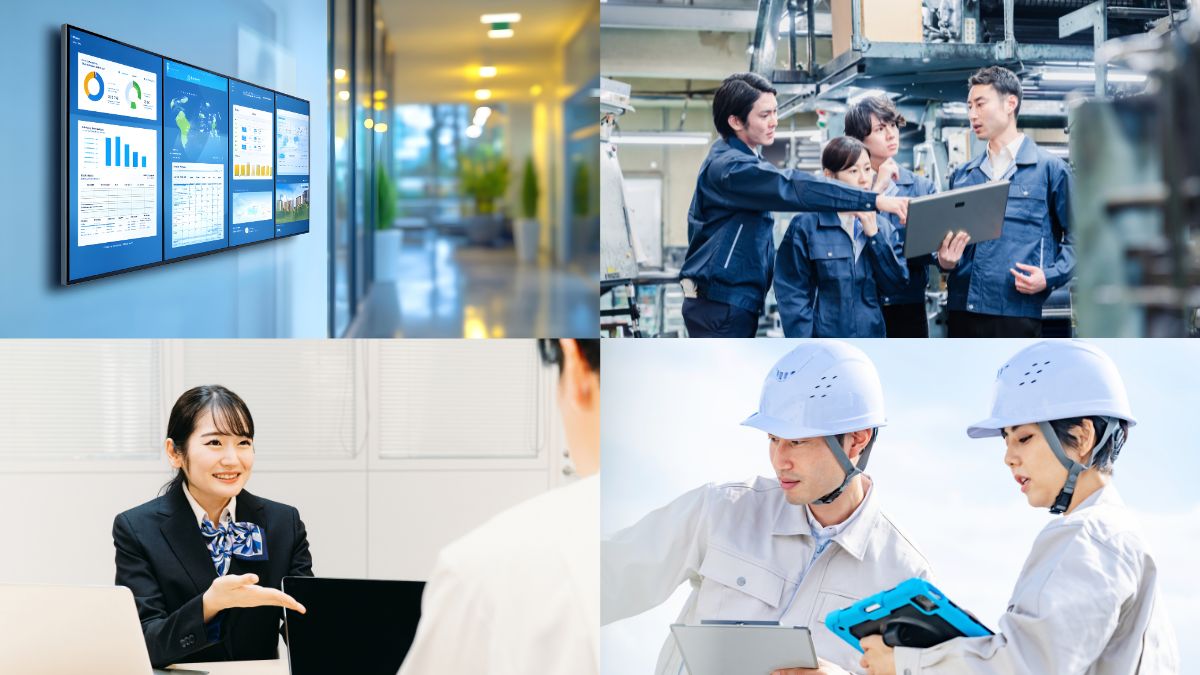
キオスクモードは、利用できるアプリや機能を限定し、業務外の操作を抑える運用に役立ちます。たとえば、タブレットを注文端末や受付端末などの専用機として運用できます。
似た言葉に「キオスク端末」があります。キオスク端末は、駅の券売機やセルフレジのように、特定の用途のために設計された専用ハードウェアを指すことが一般的です。一方、キオスクモードは市販のタブレットやスマートフォンを設定によって専用端末化するアプローチを指します。
専用ハードウェアと比べると、スマホやタブレットのキオスクモードは「導入コストを抑えやすい」、「汎用端末のため調達や入れ替えがしやすい」、「業務アプリの変更に柔軟に対応できる」といった利点があります。
業務でキオスクモードが使われる理由は、大きく3つに整理できます。
来店客や現場スタッフが誤って他のアプリを開いたり、設定を変更したりするリスクを低減する
動画視聴やゲームなど、業務に関係のないアプリや機能の利用を制限に役立つ
不要なアプリや設定変更を制限し、業務外利用や情報漏えいのリスク低減に役立つ
なお、キオスクモードに相当する機能はOSごとに用意されています。iOSでは「アクセスガイド」、Windowsでは「キオスクモード(割り当てられたアクセス)」などが該当しますが、本記事ではAndroidを対象に解説します。
キオスクモードは、店舗・施設・現場を問わず幅広い業務で使われています。代表的な5つのシーンと、それぞれで端末に求められる要件を紹介します。
テーブルに常設したタブレットで、来店客が自分で注文する運用です。営業時間中は給電しながら稼働し続けるため、連続稼働への耐性と油汚れや水濡れへの強さが求められます。
客室案内やルームサービスの注文、チェックイン手続きなどをタブレット1台に集約できます。不特定多数の宿泊客が触れるため、衛生管理が重要になります。
無人受付端末として、来訪者の受付や担当者の呼び出しに使われます。QRコードや社員証の読み取りまで対応できれば、入館手続きが1台で完結します。
簡易的な券売や、店頭での案内表示(サイネージ)用途です。画面を点灯させたまま長時間稼働するため、発熱やバッテリーへの負荷を考慮した端末選びが必要です。
製造や設備管理の現場で、点検アプリ専用機として配布する運用です。落下や粉塵を前提とした耐久性が求められます。

Android端末をキオスクモード化する方法を、3つご紹介します。それぞれ費用や展開のしやすさが異なるため、順に見ていきましょう。
Androidには、画面を特定のアプリに固定する機能が標準搭載されており、追加費用なしですぐに試せる方法です。手順は以下の1~3の通りになります。
手軽に始められる一方で、業務利用では次のような課題があります。まず試してみたい場合や、ごく少数台で解除されても影響が小さい用途に向いた方法といえます。
課題1:固定中は他のアプリを使用できない
画面固定中は、基本的に固定したアプリのみを表示する。複数の業務アプリを切り替えて使う運用には不向き。
課題2:所定のボタン操作で解除が可能
解除時に画面ロックを要求する設定はできるが、機能の性質上、利用者による解除を完全に防ぐことは難しい。
課題3:端末ごとの設定が基本となる
台数が増えるほど設定・管理の手間が大きくなる。多数の端末を運用するケースには不向きな場合が多い。
複数台の端末を運用する場合や、遠隔管理が必要な場合には、MDM※1やEMM※2と呼ばれる端末管理ツールを利用する方法が挙げられます。MDM/EMMは、サービスが対応している範囲で、複数端末の設定や、設定・アプリ配信などを遠隔から一元管理できます。
月額費用がかかるサービスが中心ですが、端末の状況把握やセキュリティ対策まで含めて一元管理したい中〜大規模の導入に向いています。
京セラ製のAndroid端末では、「Device Control アプリ」という簡易MDMツールを利用できます。端末操作だけで機能制限を設定できるのが特長で、比較的小規模の導入で機能制限を実施したい場合に適しています。
Device Control アプリは、京セラ製スマートフォンを業務用モバイル端末として導入する際に、数台からでも簡単に設定が行える専用アプリです※1。端末のみで設定でき、複製もアプリのみで完結します。また利用料が無料※2のため、ランニングコストを気にせずにご利用いただけます。
以下の機能を制限し、端末を業務に適した状態に設定できます。その他にも、データ初期化やファームウェアアップデートの無効化にも対応しています。
| 項目 |
制限可能な設定 |
|---|---|
| 通信機能 | Wi-Fi、Bluetooth®、位置情報(GPS)、モバイルデータ通信、テザリングなど |
| 電話機能 | 発信・着信、電話帳 |
| デバイス機能 | 電源、カメラ、USBデータ通信、SDカード、キー操作、バイブレーション、音量、マイクなど |
| アプリ | 起動、無効化、インストール、アンインストールなど |
設定はアプリをインストールした端末だけで完結し、PCやサーバーなどの環境は不要です。
設定情報はQRコードで複製できるため、特別な知識がなくても複数台への適用が可能です。
閉域ネットワーク環境での運用にも対応(DCLU)
工場や金融機関など、セキュリティ上の理由で端末を外部ネットワークに接続しない運用が求められる環境向けに、「Device Control ローカルアップデート機能(DCLU)」を提供しています(有償)。閉域ネットワークでの端末運用において、アプリケーションの更新や端末のソフトウェアアップデートが可能です。
3つの方法を整理すると次のようになります。各方法には対象環境や管理範囲の違いがあるので、導入条件を確認して選択してください。
| 標準機能(画面固定) | MDM/EMMツール | Device Control アプリ | |
|---|---|---|---|
| タイプ | 端末の標準機能 | ネットワーク型 | スタンドアロン型 |
| 費用 | 無料 | 月額費用が一般的 | 無料 |
| 導入規模 | ごく少数台 | 中〜大規模 | 小規模から |
| 複数台への設定 | 1台ずつ手動 | 遠隔で一括設定 | QRコードで設定を複製可能 |
| 端末状況の把握 | ― | ○ | ― |
| 遠隔での設定変更 | ― | ○ | ― |
| 向いているケース | まず試したい | 端末管理まで一元化したい | 京セラ製端末で小規模から始めたい |
キオスクモードは設定して終わりではなく、稼働後の運用にも注意点があります。代表的なトラブルとして次の4つを想定しておきましょう。
たとえばAndroid標準の画面固定は、「戻る」ボタンと履歴ボタンの同時長押しなど、所定の操作で解除可能です※1。解除時に画面ロックの設定をしておけばある程度防げますが、利用者による解除や設定変更の可能性を考慮し、必要に応じて対策を検討しましょう。
OSやアプリのアップデートをきっかけに、業務アプリが正常に動作しなくなる場合があります。そのためアップデート前の動作検証を運用ルールに組み込んでおきましょう。なお、Device Control アプリでは本体OSおよびアプリのアップデートを制限※2できるため、「検証が完了するまで意図しないアップデートを止めておく」といった運用が可能です。
業務アプリが予期せず終了すると、想定外の画面が表示された状態で放置される場合があります。現場のスタッフが自力で復旧できるよう、再起動やアプリの立ち上げ直しの手順を共有しておくことが重要です。
長期間の常設運用では、端末の故障や動作不良も想定しておく必要があります。保守窓口や代替機の手配方法を事前に確認しておくことで、万が一の際もサービス停止時間を最小限に抑えられます。
どの方法を選ぶにしても、土台となるのは業務に耐えられる端末です。キオスクモードの用途は「常時起動」「不特定多数が触れる」「現場では落とす前提」という点で、一般的なタブレットとは負荷のかかり方が大きく異なります。端末選びでは、次の3つの視点を確認しておくとよいでしょう。
セルフオーダーやサイネージ用途では、端末を充電ケーブルに接続したまま長時間稼働させることになります。この使い方はバッテリーへの負荷が大きく、劣化や膨張の原因になる場合があります。
来店客や来訪者が日常的に触れる端末は、落下・水濡れ・汚れを前提に選ぶ必要があります。特に飲食や受付の用途では、アルコールなどを使用した清掃に耐えられる端末かどうかも運用上の大きな差になります。
受付や店頭決済の用途では、QRコードやICカードなどを読み取る機能が求められるケースが多いです。外付けリーダーを利用する方法もありますが、設置スペースや配線などの管理負荷が増えるため、カメラやNFC読み取り機能などを備えた端末であれば、より柔軟な運用が可能になります。
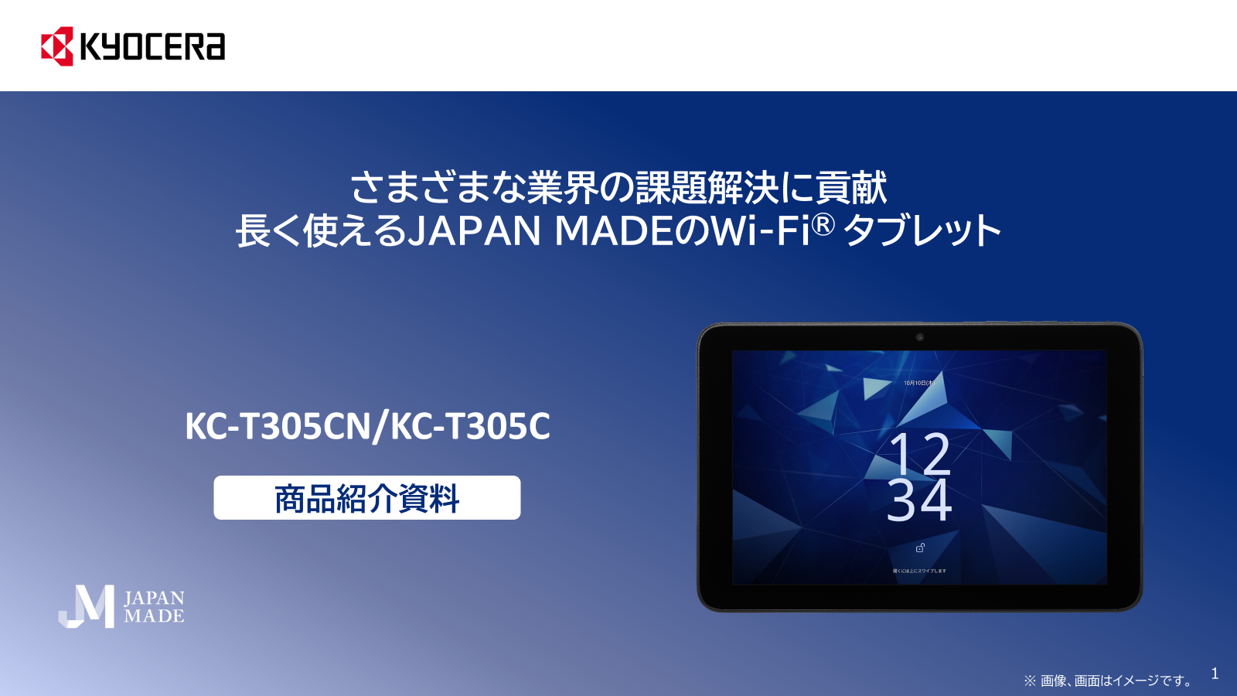
京セラの法人向けタブレット「DIGNO® Tab2 5G」「KC-T305CN」は、前章の3つの視点に対応した機能を備えています。
| 端末選びの視点 | 対応する機能/性能 | 詳細 |
|---|---|---|
| 給電しながらの連続稼働 | ・常時給電モード※1 | 電池残量約60%で充電を停止し、バッテリーの劣化や膨張を抑制します。店舗内のサイネージやテーブルトップオーダーなどの常設運用にも適しています。 |
| 不特定多数が触れる前提の耐久性 | ・耐落下(高さ75cm) ・防水(IPX5/IPX8) ・防塵(IP6X) ・耐薬品性能 |
75cmからの落下試験や耐薬品試験をクリアしており、アルコール除菌シートでのお手入れや、泡ハンドソープでの洗浄にも対応しています。※2 |
| 受付・決済機能 | ・前面NFC読み取り機能 ・フロントカメラのオートフォーカス(AF)機能 |
外付けリーダーなしで交通系ICカードやマイナンバーカードを読み取れます。また、AF対応のフロントカメラにより、QRコードもスムーズに読み取れます。 |
常設用途では、端末をどのように設置するかも重要なポイントです。
たとえば「DIGNO® Tab2 5G」「KC-T305CN」は、純正アクセサリーの金属架台ケース(CST310)に取り付けることで、カウンターやテーブルへの据え置き設置に対応できます。(左図)
また、充電対応のタブレットジャケット(CMT301)と、それに対応した固定型充電用スタンドを組み合わせることで、端末を置くだけで充電できる運用が可能です。コネクタの抜き差しが不要なため、受付端末やセルフオーダー端末などの常設用途でも、端末の取り外しや設置、充電をスムーズに行えます。(右図)
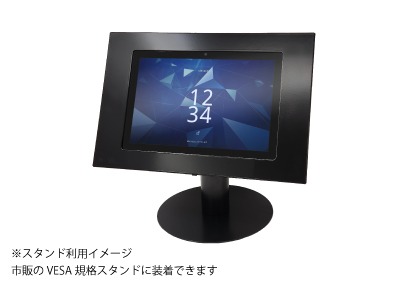
金属架台ケース(CST310)
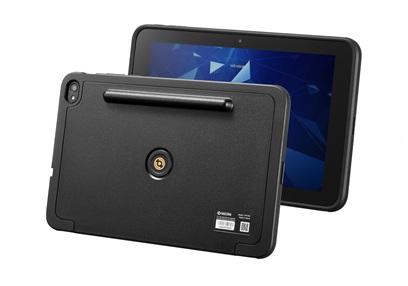
タブレットジャケット(CMT301)
キオスク用途の端末選びでお悩みの場合は、当社ラインアップの中から、確認いただいた業務要件・利用環境に応じた端末をご提案します。
また実際の使い勝手を確認できるデモ機の貸し出しも行っているので、ぜひご相談ください。
キオスク端末を10台、100台と展開する場合は、キオスクモードの設定だけでなく、アプリのインストールやWi-Fi®設定など、端末を業務で使える状態にする作業(キッティング)の効率化も課題になります。
たとえば京セラ製簡易MDM(Device Control アプリ)であれば、QRコードを利用して設定内容を複製できます。このような多数端末への設定の展開方法やキッティング作業の進め方については、以下の記事で詳しく解説しているので、ぜひご確認ください。
Android標準の画面固定は無料で利用できます。また、京セラ製端末であればDevice Control アプリも無料で利用でき、特定のアプリなどに画面を固定したキオスク化に対応しています。複数アプリの固定や遠隔管理まで必要な場合は、MDM/EMMツール(一般的に月額費用がかかります)をご検討ください。
Android標準の画面固定では、解除時に画面ロックの解除を求める設定が基本の対策になります。より厳密に制御したい場合は、利用者側での解除や設定変更を制限できる、MDMツールやDevice Control アプリの利用をご検討ください。
工場や金融機関などの閉域ネットワーク環境では、アプリやソフトウェアの更新方法が課題になります。京セラ製端末では、Device Control ローカルアップデート機能(DCLU)により、閉域ネットワークでの端末運用におけるアプリケーションの更新やソフトウェアアップデートに対応しています(有償)。
Androidのキオスクモードは、次の3つの方法で設定できます。
そして、どの方法を選ぶ場合も、連続稼働・耐久性・読み取り機能といった業務要件に耐えられる端末が土台になります。常時給電モードを搭載した「DIGNO® Tab2 5G」をはじめ、京セラの法人向け端末はキオスク用途にも適した機能を搭載しています。端末選びや導入方法にお悩みの場合は、お気軽にご相談ください。